
MEMOPATCH COLUMN
三枚の付箋から始める、アイデア整理の基本
考えをまとめる前に、まず置いてみる。付箋・画像・一覧表示を使って、最初のアイデアボードを形にする手順を紹介します。
はじめてのMemoPatch · 実践ガイド
頭の中にあるアイデアを、きれいな文章にしようとすると手が止まることがあります。「何から始めよう」「これも気になる」。そんな断片を、そのまま置ける場所があると考えを進めやすくなります。
MemoPatchは、付箋・テキスト・画像・手書きを自由に並べられるホワイトボードです。このコラムでは「週末に小さなカフェを開く」という例を使って、最初のボードを形にする手順を紹介します。
1. 最初の付箋には、一つだけ書く
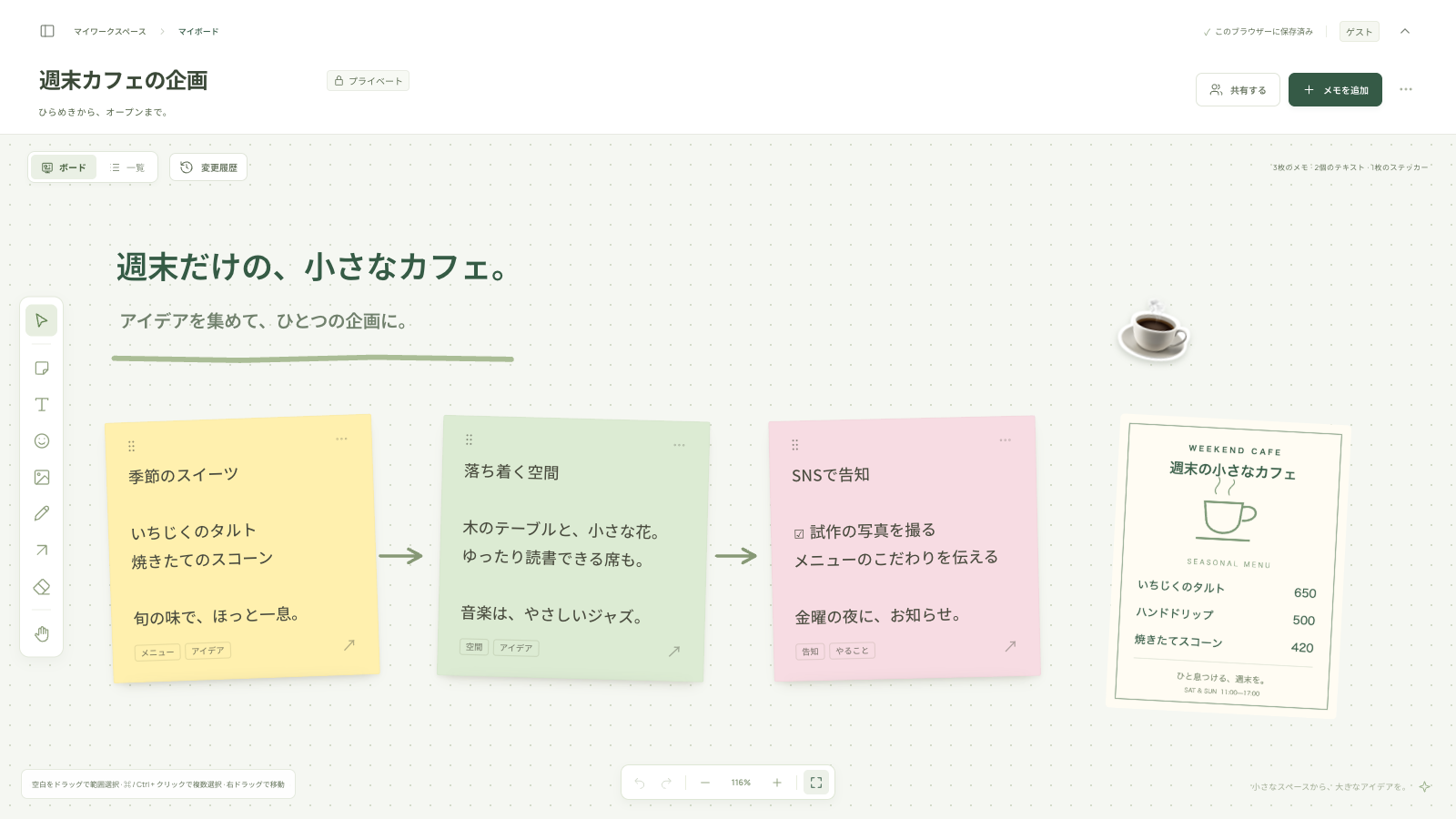
ボードを開くと、登録せずに試せます。「メモを追加」から付箋を作り、思いついたことを一つ書きましょう。カフェの企画なら「季節のスイーツ」「落ち着く空間」「SNSで告知」の三枚から始められます。
最初から分類を完成させる必要はありません。一枚に一つの話題を入れておくと、後から場所を変えたり、別の案と組み合わせたりしやすくなります。
2. 近くに置く。つながりがあれば矢印で結ぶ
似た内容の付箋をドラッグして近くに集めます。「メニュー」「空間」「告知」のような見出しを置くと、ボードを開いたときに内容を見渡せます。
位置は考えの関係を伝えるために使います。先に決めることを左、後で決めることを右に並べる。関連する案を近くに置く。必要なら矢印ツールで「メニューを決める → 試作する → 写真を撮る」とつなぐ。自分が読み返せるルールを一つ決めるだけで十分です。
色を使うときも、意味を絞りましょう。たとえば黄色はアイデア、緑は決定事項、ピンクは次の作業。色だけに頼らず、見出しやタグにも意味を残すと、ほかの人にも伝わります。
3. イメージは画像に、長い文章は一覧に
言葉で説明しにくいものは、画像を添えてみましょう。参考写真やメニュー案は、ファイル選択、ドラッグ&ドロップ、クリップボードから貼り付けられます。付箋の近くに置けば、「どの案の参考なのか」も伝えられます。
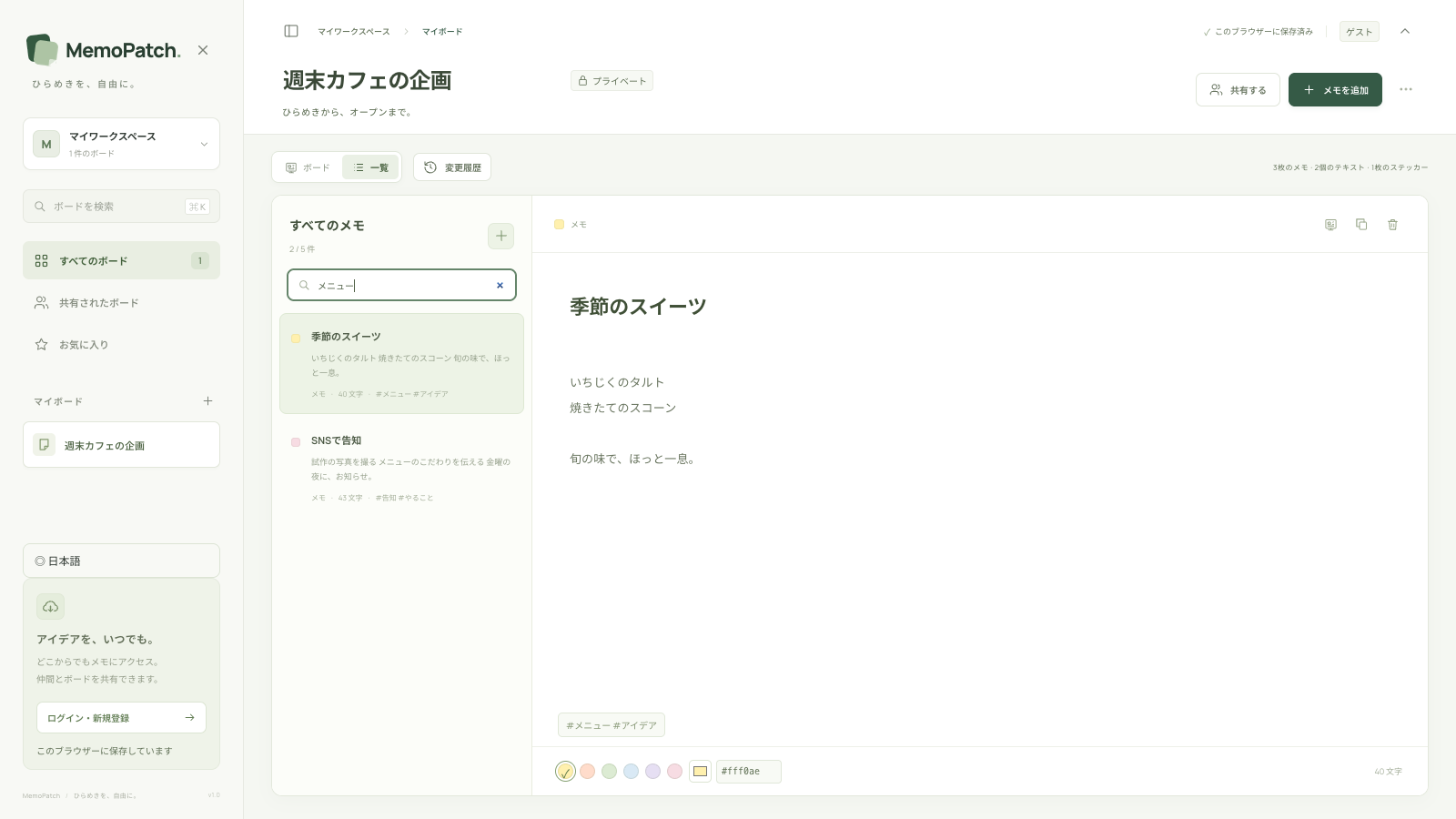
ボードが広がってきたら「一覧」に切り替えます。一覧には付箋とテキストが表示され、本文やタグを検索できます。配置を考えるときはボード、文章を読み込むときは一覧。同じメモを、目的に合わせた見方で扱えます。
4. 続けて使うなら、保存先を確認する
ゲストで作ったボードは、そのブラウザーに保存されます。ほかの端末で開いたり、仲間と共有したりするには、アカウントにログインしてクラウドへ保存します。ゲストのボードは、ログイン後に取り込めます。
試すだけならゲストのままでも始められます。残したい企画ができたら、保存表示を確認してから画面を閉じる習慣をつけましょう。
最初のボードは、この三つで十分
- 一枚の付箋に、一つの話題を書く。
- 関連するものを近くに置き、見出しでまとまりを示す。
- 次に試すことを一つ決めて、ボードに残す。
まずは三枚、思いついたことを置いてみよう。
MemoPatchでボードを作る ↗