
MEMOPATCH COLUMN
公開と招待を使い分ける、ボード共有の基本
仲間との共同編集から、公開ボードのサイト掲載まで。プライベート・パブリックと、三段階の共有権限の使い分けを説明します。
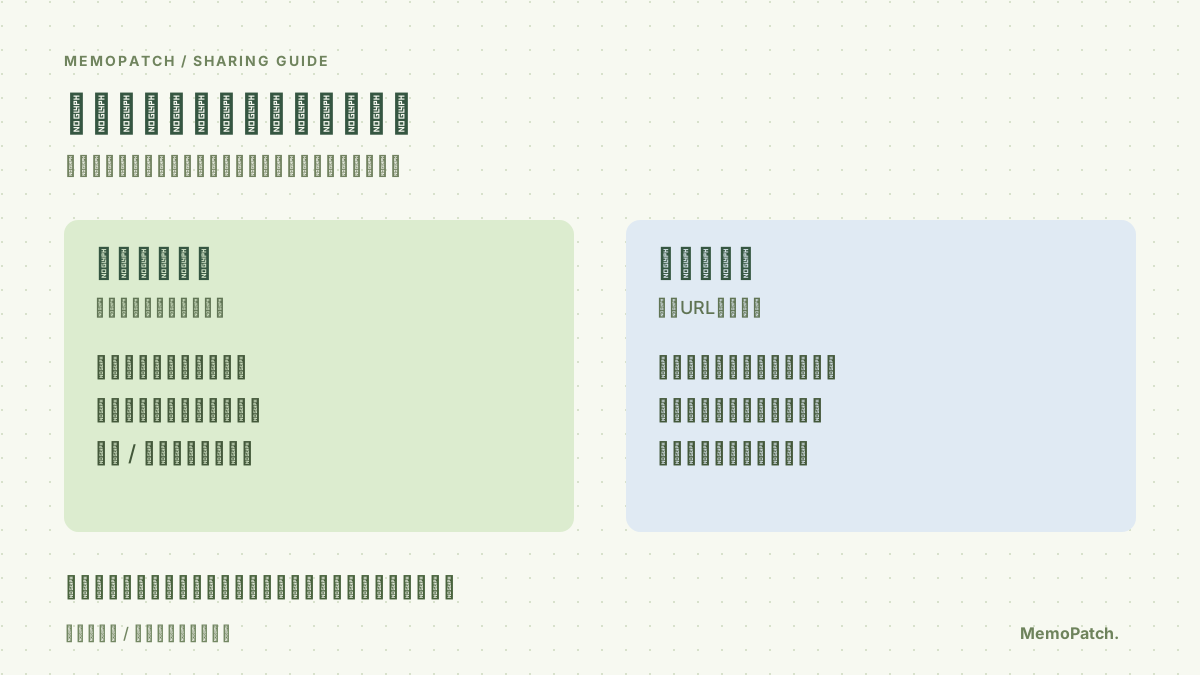
保存と共有 · 公開範囲の選び方
企画を仲間と一緒に育てる。できあがった案をお客さまに見てもらう。同じボードでも、誰に届けたいかで共有の方法は変わります。
MemoPatchには、指定したアカウントと共有するプライベートと、未ログインでも閲覧できるパブリックがあります。「誰が見られるか」と「誰が編集できるか」を分けて考えると、目的に合う設定を選びやすくなります。
1. 一緒に考えるなら招待。広く見せるなら公開
共有するには、まずログインしてボードをクラウドに保存します。ゲストのボードはブラウザー内に保存されているため、そのままリンクで共有することはできません。
| 使いたい場面 | 公開範囲 | 見る人の条件 |
|---|---|---|
| チーム内の企画・振り返り | プライベート | 登録済みアカウントをメンバーとして追加する |
| 企画案を限られた相手に確認してもらう | プライベート | 相手を「閲覧のみ」で追加する |
| 公開イベントの案内・テンプレート紹介 | パブリック | 共有URLから未ログインでも閲覧できる |
パブリックのボードは、検索エンジンの検索対象になります。「リンクを知っている人にだけ秘密で見せる」ための設定ではありません。限定して見せたい内容には、プライベートの招待を使ってください。
2. 編集する人と、見る人を分ける
「共有する」から、相手の登録済みメールアドレスを指定し、必要な権限で追加します。用途に合わせて三段階から選べます。
- 閲覧のみ
- ボードの内容を確認する人に。作業途中の企画をレビューしてもらうときに使えます。
- 編集可能
- 付箋や画像を一緒に追加・編集する人に。共同でアイデアを出すメンバーに向いています。
- メンバー追加可能
- 編集に加え、参加者の追加・権限変更・削除を行う人に。チームの参加者を管理する役割に使います。
3. 共有前に、読み手の目で見直す
作業中のボードには、迷っている案、個人名、まだ決まっていない日付が混ざることがあります。共有する前に、相手に見せたい内容がまとまっているかを確認しましょう。
- タイトルと説明だけで、何のボードかわかる。
- 決定事項と検討中の案を、見出しやタグで区別できる。
- 個人情報や社内だけの情報が、付箋や参考画像に残っていない。
- 共有リンクを、意図した相手の権限で開ける。
元の企画を手元に残したい場合は、ボードを複製し、公開用の内容を整える方法もあります。複製先には元の共有メンバーや公開設定を引き継がないため、共有範囲は改めて設定してください。
4. 公開ボードは、サイトにも掲載できる
パブリックに設定したボードでは、「共有する」に「別サイトに埋め込む」が表示されます。「埋め込みコードをコピー」から取得したHTMLを、掲載先のHTML編集欄に貼り付けます。ボードの下にあるMemoPatchへのリンクも一緒に掲載してください。
埋め込みでは公開ボードを閲覧できます。掲載先のサービスがiframeに対応していることも確認しましょう。次は構造の例です。実際に使うときは、共有画面から自分のボードのコードをコピーしてください。
<div class="memopatch-embed">
  <iframe
    src="https://memopatch.com/board/ボードID/embed?lang=ja"
    title="公開ボード | MemoPatch"
    width="100%" height="540"
    style="border:0;border-radius:12px"
    loading="lazy"></iframe>
  <a href="https://memopatch.com/board/ボードID">
    MemoPatchでボードを見る
  </a>
</div>
ボードをプライベートに戻すと、公開URLと埋め込みからは閲覧できなくなります。公開設定を変える際は、すでに掲載しているページもあわせて確認してください。
共有の前に決める、三つのこと
- 誰が見るか:招待したメンバーか、公開URLからの訪問者か。
- 何ができるか:閲覧、編集、メンバー管理のどれが必要か。
- どこに載せるか:共有リンクか、サイトへの埋め込みか。
届けたい相手に合わせて、ボードを共有しよう。
MemoPatchでボードを開く ↗