
Cosas que probarIDEALa inspiración de hoy.NOTA
01 / ESCRIBE
Atrapa una idea con una nota.
Cambia colores y ángulos, y coloca cada nota donde surja la idea. Añade etiquetas para encontrarla fácilmente después.
HAZ SITIO A LAS IDEAS.
Dale un lugar a todo lo que tienes en mente. Combina notas, dibujos e imágenes en MemoPatch para organizar tus ideas y compartirlas con los demás.
Empieza tu primera pizarraPruébala sin registrarte
01 TUS IDEAS, A TU MANERA
Ya lo ordenarás después. Escribe, dibuja y añade imágenes. Deja que tus pensamientos fluyan sobre la pizarra.
01 / ESCRIBE
Cambia colores y ángulos, y coloca cada nota donde surja la idea. Añade etiquetas para encontrarla fácilmente después.
02 / CONECTA
Expresa con trazos y flechas lo que no cabe en palabras. Añade imágenes y pegatinas de emojis para conservar la idea completa.
03 / ORGANIZA
Contempla el conjunto en la pizarra o lee las notas en una lista. Alterna las vistas y busca por texto o etiquetas para ordenar tus pensamientos.
02 UNA PIZARRA PARA CADA DÍA
No hay una única forma de usarla. Haz de este espacio parte de tu día a día.
Un equipo ágil
con capacidad técnica.
Nuestro servicio
aún es poco conocido.
Más demanda de
nuevas formas de trabajar.
Surgen más
servicios similares.
Organiza fortalezas, debilidades, oportunidades y amenazas con notas adhesivas. Contempla el negocio en conjunto y planifica el siguiente paso con tu equipo.
Una pequeña sorpresa
en lo cotidiano.
¿Para quién es?
¿Qué hará sentir?
Haz un boceto.
Enséñalo al equipo.
Captura ideas en notas adhesivas y agrúpalas por tema. Conéctalas con flechas para ver cómo se relacionan.
Hablar juntos
sobre el rumbo.
Asignar responsables
y plazos.
Reunir imágenes
que nos inspiren.
Crear un borrador
y revisarlo.
¡Compartir las ideas
en la pizarra!
Completar la reunión
de inicio.
Organiza las tareas en notas y muévelas para reflejar el progreso. Comparte la pizarra para que el equipo consulte el plan en un mismo lugar.
PLANTILLAS OFICIALES
Para analizar, fijar objetivos y debatir en equipo.
Abre un tablero y cópialo a tu espacio.
Edita las notas y las formas para adaptarlo a ti.
強み・弱み・機会・脅威を4象限で整理。内部環境と外部環境を分け、強みを機会に活かす戦略へつなげます。
Ver plantilla9×9のマスで、中心の目標から8つのテーマと64の行動へ展開。テーマを外側にも転記し、具体的な次の一歩を決められます。
Ver plantilla3つの候補と絵文字ステッカーで行う投票ボード。1人3票のルール、投票エリア、手動の集計欄と決定後のアクションを用意しています。
Ver plantilla3つの円で7つの領域を表示。それぞれ固有の特徴、2つの集合だけの共通点、3つすべての共通点を整理できます。
Ver plantilla人物の輪郭と6つの記入欄で、目的・困りごと・行動・価値観を整理。調査で確認した事実と未確認の仮説を記録し、設計や施策につなげます。
Ver plantilla認知から継続・紹介まで、行動・接点、思考・課題、感情、改善機会を整理するマップ。手書きの感情曲線付きです。
Ver plantilla03 EMPIEZA EN PEQUEÑO, PIENSA EN GRANDE
Sin perder tiempo en preparativos. Empieza por la idea que tienes ahora.
Empieza directamente desde tu navegador. No necesitas una cuenta para probarla: abre una pizarra y explora.
Probar una pizarraAñade notas y texto. Dale forma a lo que piensas con dibujos e imágenes.
Las pizarras de invitado se guardan en tu navegador. Crea una cuenta para guardarlas en el servidor y compartirlas.
Sí. Abre una pizarra y añade notas, texto, dibujos e imágenes sin registrarte. Las pizarras de invitado se guardan en ese navegador. Para abrirlas en otro dispositivo o compartirlas, crea una cuenta e importa tus pizarras.
Las pizarras de invitado se guardan en el localStorage de tu navegador. Al borrar los datos del sitio también se eliminan esas pizarras. Las creadas con la sesión iniciada se guardan en el servidor y están disponibles en otros dispositivos. Tras iniciar sesión puedes copiar las pizarras de invitado a tu cuenta.
Sí. Inicia sesión, introduce el correo de una cuenta registrada en los ajustes de compartir y concede permisos de edición o gestión de miembros. También puedes dar acceso de solo lectura. Los cambios se sincronizan periódicamente. No se envían invitaciones por correo; comparte tú el enlace con los miembros.
Las pizarras privadas solo son visibles para su propietario y las cuentas añadidas al compartir. Si una pizarra es pública, cualquiera con el enlace puede verla sin iniciar sesión. La edición sigue requiriendo permiso para cada cuenta. Mantén privadas las pizarras con información que no quieras publicar. Los tableros públicos pueden aparecer en los resultados de los buscadores.
Sí. Añade imágenes PNG, JPEG, WebP o GIF seleccionando archivos, arrastrándolos o pegándolos desde el portapapeles. Las imágenes grandes se reducen y los GIF convertidos pasan a ser imágenes estáticas. Puedes exportar e importar las pizarras en JSON, incluidas sus imágenes.
Sí. En Historial y versiones puedes previsualizar y restaurar estados guardados. También puedes guardar versiones con nombre cuando quieras. Para restaurar una pizarra compartida necesitas permiso de edición. El estado previo a la restauración permanece en el historial.
06 MEMOPATCH COLUMN
Ideas y consejos para tableros del equipo de MemoPatch.
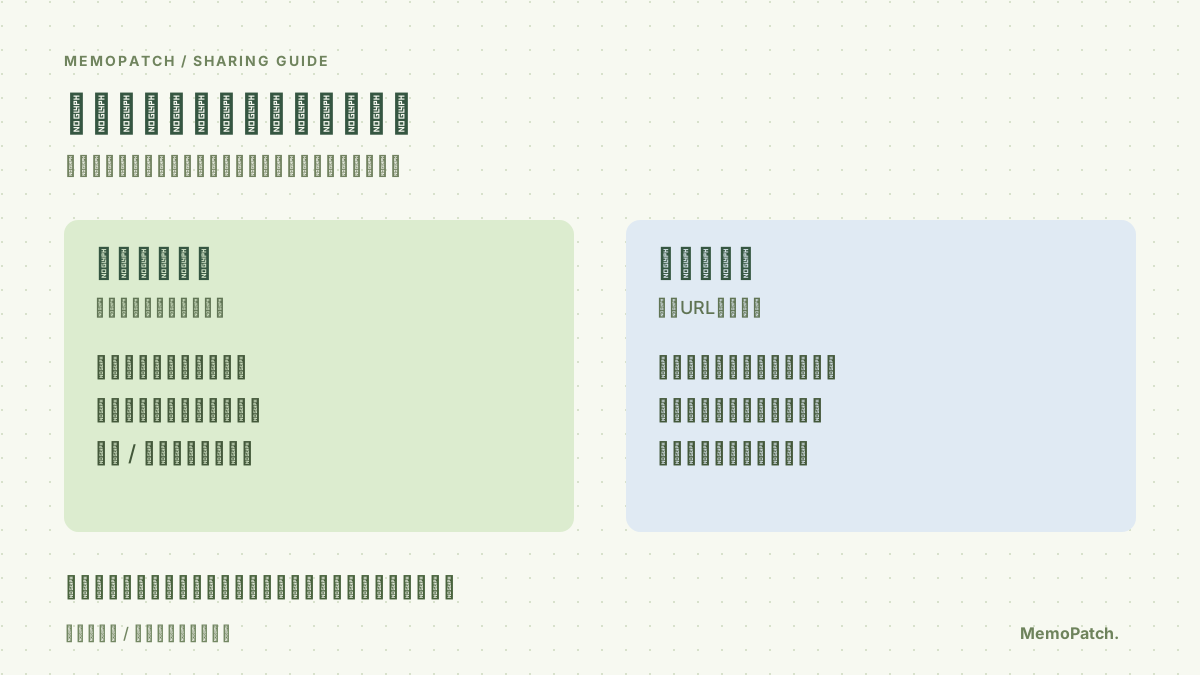
仲間との共同編集から、公開ボードのサイト掲載まで。プライベート・パブリックと、三段階の共有権限の使い分けを説明します。
Leer artículo ↗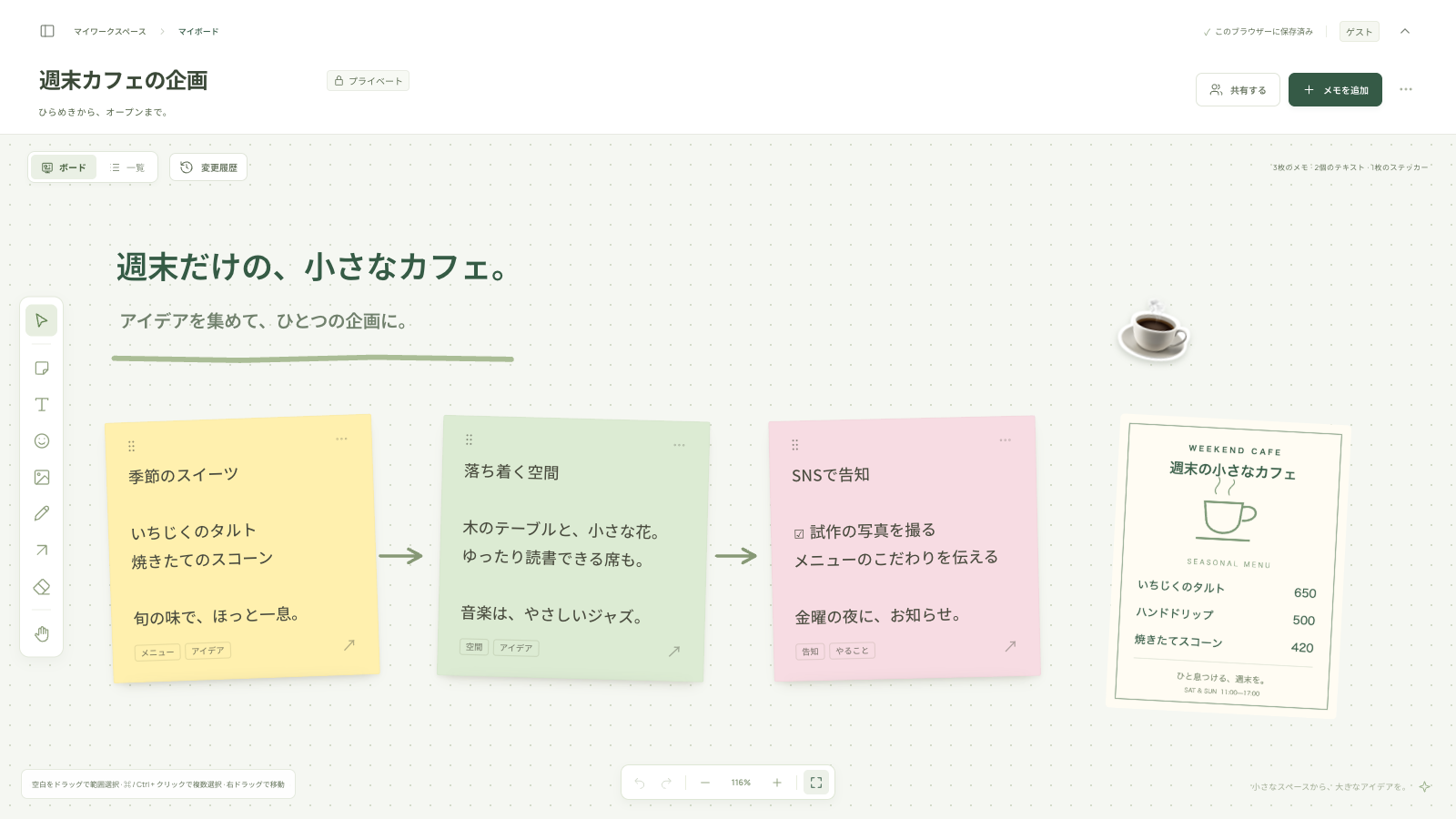
考えをまとめる前に、まず置いてみる。付箋・画像・一覧表示を使って、最初のアイデアボードを形にする手順を紹介します。
Leer artículo ↗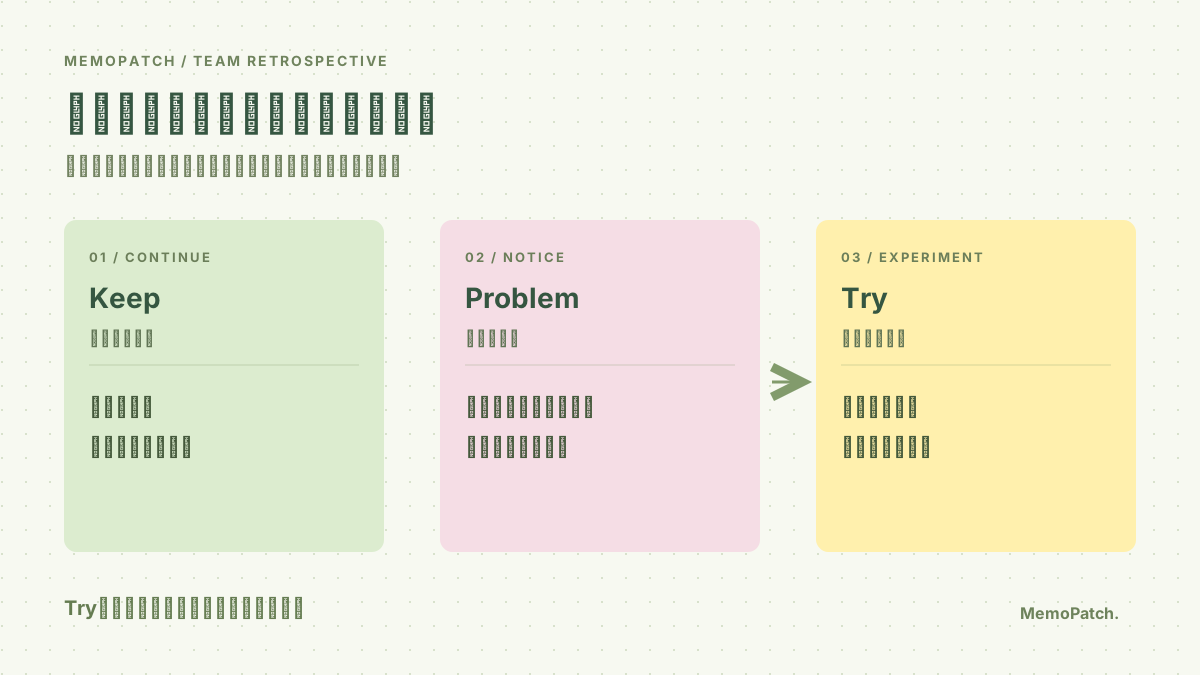
続けたいこと、困ったこと、次に試すことを一枚のボードに。30分の進め方と、Tryを具体的な行動にする方法を紹介します。
Leer artículo ↗TODA GRAN IDEA TIENE UN COMIENZO.
Algo bueno puede empezar con una sola nota.
Probar MemoPatch Sin registro · Sin instalación