
やってみたいことIDEA今日の、ひらめき。MEMO
01 / WRITE
付箋で、思いつきをつかまえる。
色や角度を変えて、思いついた場所にメモを配置。タグで分類すれば、散らばったアイデアも見つけやすくなります。
MAKE ROOM FOR IDEAS.
頭の中の「あれも、これも」を、一枚のボードへ。
MemoPatchは、付箋・手書き・画像を自由に並べて、
アイデアを整理し、仲間と共有できる場所です。
アカウント登録なしで試せます
01 YOUR IDEAS, YOUR WAY
きれいにまとめるのは、あとでいい。
書く、描く、貼る。いつもの思考を、
そのままオンラインのホワイトボードへ。
01 / WRITE
色や角度を変えて、思いついた場所にメモを配置。タグで分類すれば、散らばったアイデアも見つけやすくなります。
02 / CONNECT
ペンや矢印で、言葉にならない関係も表現。画像や絵文字ステッカーも貼り付けて、イメージを一緒に残せます。
03 / ORGANIZE
全体を見渡すボードと、文章を読むメモ一覧。見方を切り替え、本文やタグを検索して、考えを整理できます。
02 A BOARD FOR EVERY DAY
使い方に、決まったかたちはありません。
あなたの日常に合わせて、余白を使ってみてください。
小回りのきく
チームと技術力。
まだ知られていない
サービスの魅力。
新しい働き方への
ニーズが広がる。
似たサービスが
増えている。
強み・弱み・機会・脅威を付箋で整理。事業の全体像を見渡しながら、チームで次の打ち手を考えられます。
いつもの体験に、
小さな驚きを。
誰に届けたい?
どんな気持ちになる?
まずはラフを描く。
仲間に見せてみる。
ひらめきを付箋に書き出し、テーマごとに分類。矢印でつないで、アイデアの関係を見渡せます。
企画の方向性を
みんなで話す。
担当と期限を
決める。
参考になる画像を
集めて、並べる。
初稿をつくって
レビューする。
最初のアイデアを
ボードで共有!
キックオフを
終える。
タスクを付箋で並べ、位置を変えて進み具合を整理。メンバーと共有すれば、段取りを同じボードで確認できます。
OFFICIAL TEMPLATES
分析も、目標づくりも、チームの話し合いも。
気になるボードを開いて、自分のボードに複製。
付箋や図形を書き換えて、そのまま使えます。
強み・弱み・機会・脅威を4象限で整理。内部環境と外部環境を分け、強みを機会に活かす戦略へつなげます。
テンプレートを見る9×9のマスで、中心の目標から8つのテーマと64の行動へ展開。テーマを外側にも転記し、具体的な次の一歩を決められます。
テンプレートを見る3つの候補と絵文字ステッカーで行う投票ボード。1人3票のルール、投票エリア、手動の集計欄と決定後のアクションを用意しています。
テンプレートを見る3つの円で7つの領域を表示。それぞれ固有の特徴、2つの集合だけの共通点、3つすべての共通点を整理できます。
テンプレートを見る人物の輪郭と6つの記入欄で、目的・困りごと・行動・価値観を整理。調査で確認した事実と未確認の仮説を記録し、設計や施策につなげます。
テンプレートを見る認知から継続・紹介まで、行動・接点、思考・課題、感情、改善機会を整理するマップ。手書きの感情曲線付きです。
テンプレートを見る03 START SMALL, THINK BIG
準備に時間をかけずに、
いま浮かんだアイデアから。
ブラウザーから、そのままスタート。登録なしでも試せるので、まずは触ってみてください。
ボードを使ってみる付箋を貼って、テキストを入力。手書きや画像を加えながら、考えを見えるかたちにします。
ゲストならブラウザーに保存。アカウントを作れば、ボードをサーバーに保存して、仲間と共有できます。
はい。ボードを開くと、登録なしで付箋・テキスト・手書き・画像を使えます。ゲストのボードは、そのブラウザーに保存されます。別の端末で開いたり、仲間と共有したりするには、アカウントを登録してボードを取り込んでください。
ゲストのボードは、利用中のブラウザーの保存領域(localStorage)に保存されます。サイトデータを削除すると、保存した内容も消えるためご注意ください。ログイン後に作成したボードはサーバーに保存され、別の端末からもアクセスできます。ゲストのボードは、ログイン後に自分でアカウントへコピーできます。
はい。ログイン後、共有設定で登録済みのアカウントのメールアドレスを指定し、「編集可能」または「メンバー追加可能」の権限を付けると共同編集できます。「閲覧のみ」の権限も選べます。メンバーの変更は定期的に同期されます。招待メールは送信されないため、共有URLは自分でメンバーに渡してください。
プライベートのボードは、所有者と共有設定で追加したアカウントだけが閲覧できます。パブリックに切り替えると、共有URLを知っている人はログインなしで閲覧できます。パブリックでも編集にはアカウントごとの権限が必要です。見せたくない情報を含むボードはプライベートで使ってください。 公開ボードは検索エンジンの検索対象になります。
はい。PNG・JPEG・WebP・GIF画像を、ファイル選択、ドラッグ&ドロップ、クリップボードの貼り付けで追加できます。大きな画像は縮小され、変換されたGIFは静止画になります。ボードはJSON形式で書き出し、再び読み込めます。画像もボードのデータに含まれます。
はい。「変更履歴・バージョン管理」から、保存された過去の状態をプレビューして復元できます。好きな時点に名前を付けて保存することもできます。共有ボードの復元には編集権限が必要です。復元前の状態も履歴に残ります。
06 MEMOPATCH COLUMN
アイデア整理やボードの使い方を、MemoPatch公式がお届けします。
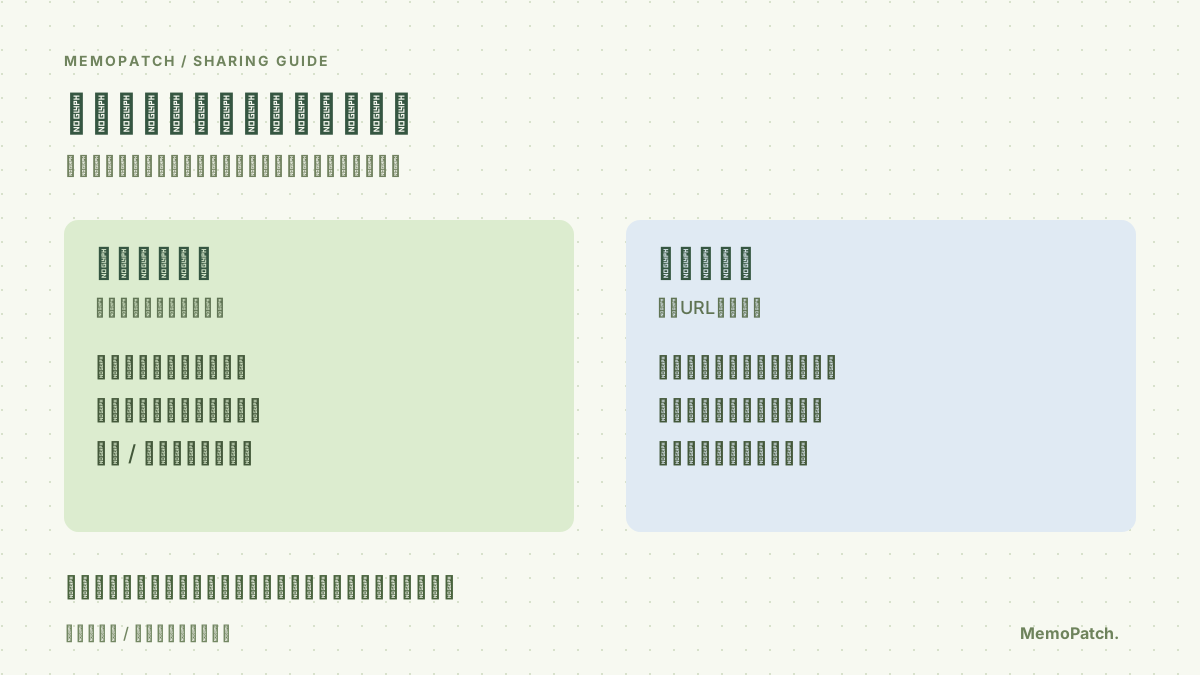
仲間との共同編集から、公開ボードのサイト掲載まで。プライベート・パブリックと、三段階の共有権限の使い分けを説明します。
コラムを読む ↗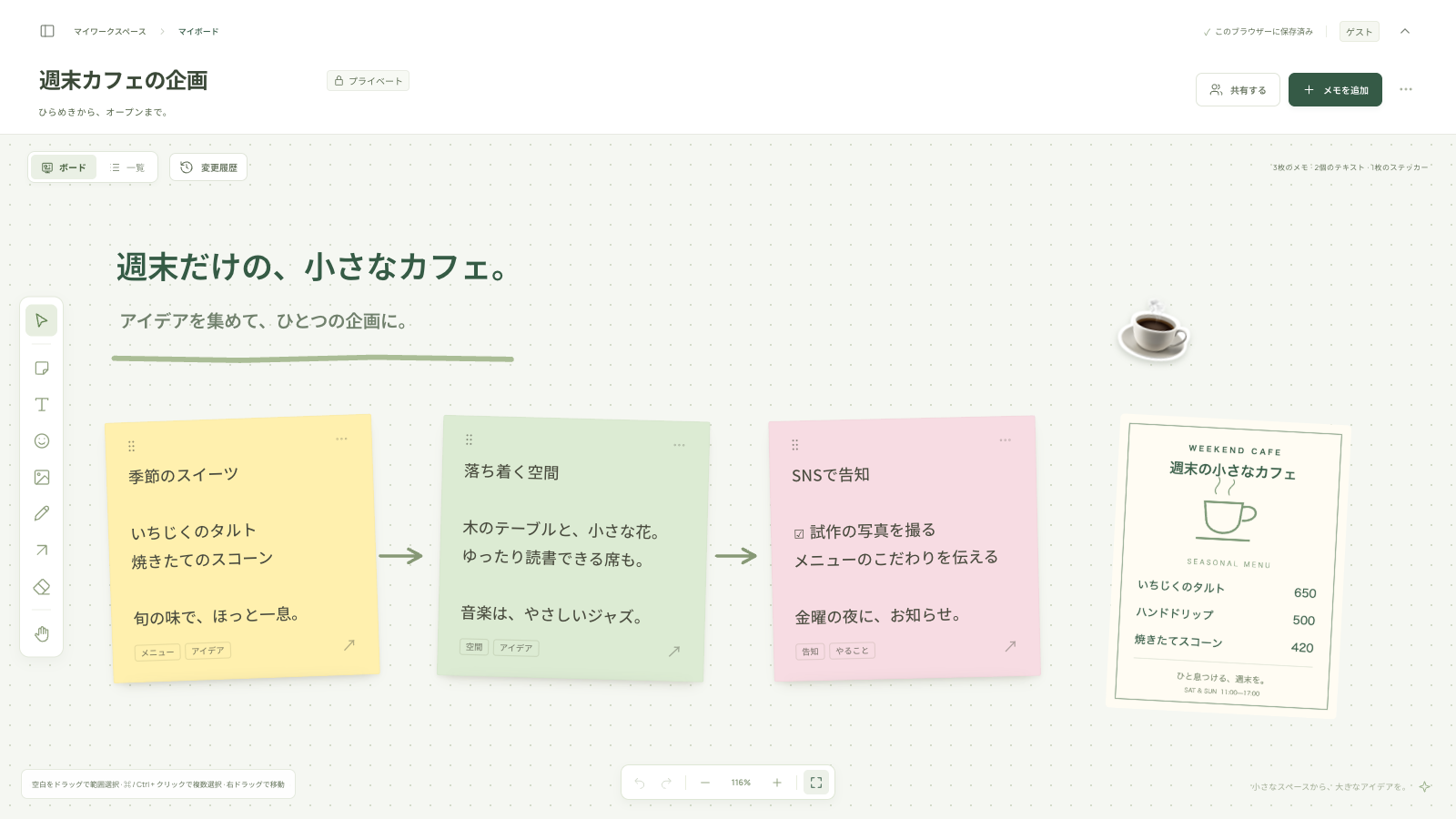
考えをまとめる前に、まず置いてみる。付箋・画像・一覧表示を使って、最初のアイデアボードを形にする手順を紹介します。
コラムを読む ↗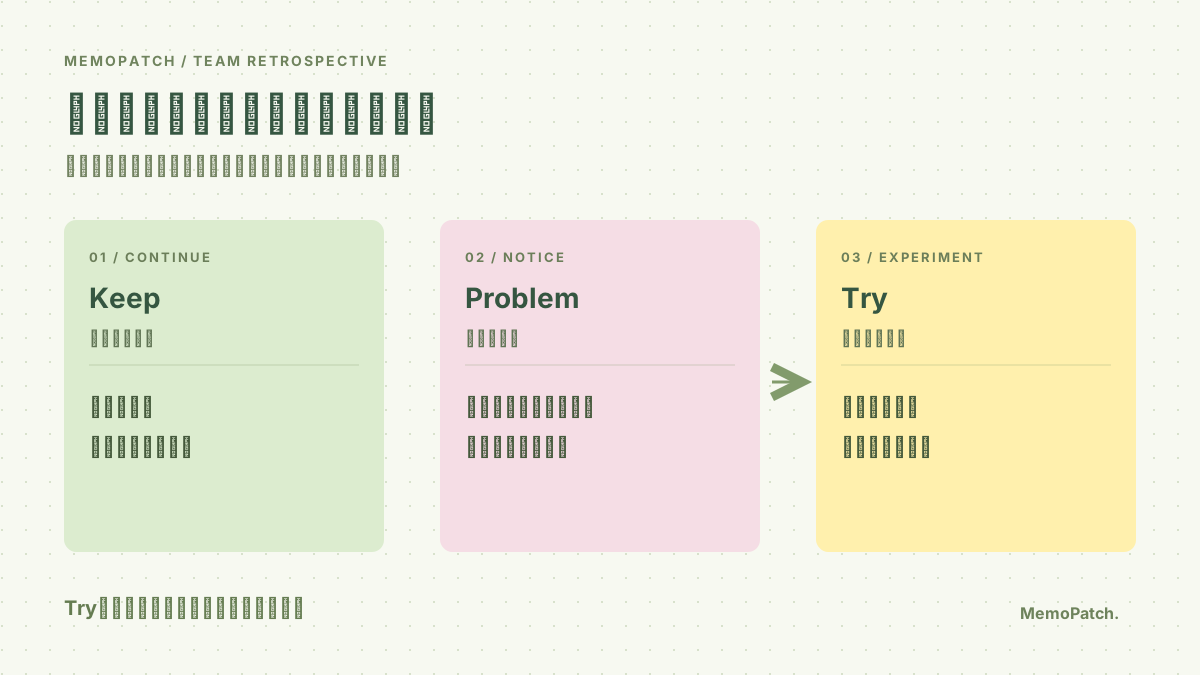
続けたいこと、困ったこと、次に試すことを一枚のボードに。30分の進め方と、Tryを具体的な行動にする方法を紹介します。
コラムを読む ↗EVERY GREAT IDEA STARTS SOMEWHERE.
一枚の付箋から、はじまることがある。
MemoPatchを使ってみる 登録なしでお試し · インストール不要